
Screenshots



App-Details
- Aktualisiert
- 2024-12-08T07:25:24.3171991Z
- Erfordert
- Windows 10 version 17763.0 or higher
- Sprache
- English
- Entwickler
- Alexey Tkachenko
- Kategorie
- Mobile
SoftPas auf:
Dieses Produkt ist auch in den folgenden Sprachen verfügbar:
Über tool_bar
Download tool_bar – Produktivitätstool, Desktop‑Utility, Tastenkürzel‑Verbesserer, anpassbare Symbolleiste, Workflow‑Optimierer, Shortcut‑Manager, Desktop‑Verbesserung, Aufgaben‑Automatisierung, effizientes Computing, Benutzeroberflächen‑Tool
Übersicht
Hauptfunktionen & Funktionalität
tool_bar bietet ein schlankes Set an Funktionen, das sich auf Zugänglichkeit und Anpassbarkeit konzentriert. Jede Funktion ist darauf ausgelegt, Reibungsverluste im täglichen Computing zu reduzieren, sodass Benutzer sich auf Aufgaben statt auf die Navigation der Benutzeroberfläche konzentrieren können.- Anpassbares Schaltflächen‑Set: Benutzer können eine personalisierte Gruppe von Schaltflächen definieren und anordnen, die auf spezifische Arbeitsabläufe zugeschnitten ist. Dies beinhaltet das Hinzufügen, Entfernen oder Verschieben von Schaltflächen, um individuelle Vorlieben oder anwendungsspezifische Anforderungen zu erfüllen.
- Unterstützung von Tastenkombinationen: Das Dienstprogramm funktioniert ausschließlich mit Anwendungen, die Tastenkombinationen akzeptieren, und gewährleistet damit breite Kompatibilität mit gängiger Desktop‑Software wie Notepad, WordPad und Befehlszeilen‑Tools.
- Optimierte Workflow‑Integration: Durch das Platzieren wesentlicher Befehle in greifbarer Nähe reduziert tool_bar die kognitive Belastung, sich Tastenkombinationen zu merken oder Menüs zu navigieren, insbesondere bei hochkonzentrierten Aufgaben.
- Minimalistisches Design für maximale Effizienz: Die Benutzeroberfläche ist bewusst einfach gehalten und vermeidet visuelle Unordnung. Dies stellt sicher, dass die Symbolleiste unauffällig bleibt und dennoch voll funktionsfähig ist.
- Anwendungsunabhängiger Betrieb: Sobald konfiguriert, kann die Symbolleiste in mehreren Programmen ohne erneute Konfiguration verwendet werden und bietet konsistenten Zugriff auf Befehle, unabhängig von der aktiven Anwendung.
Interface, UX & Leistung
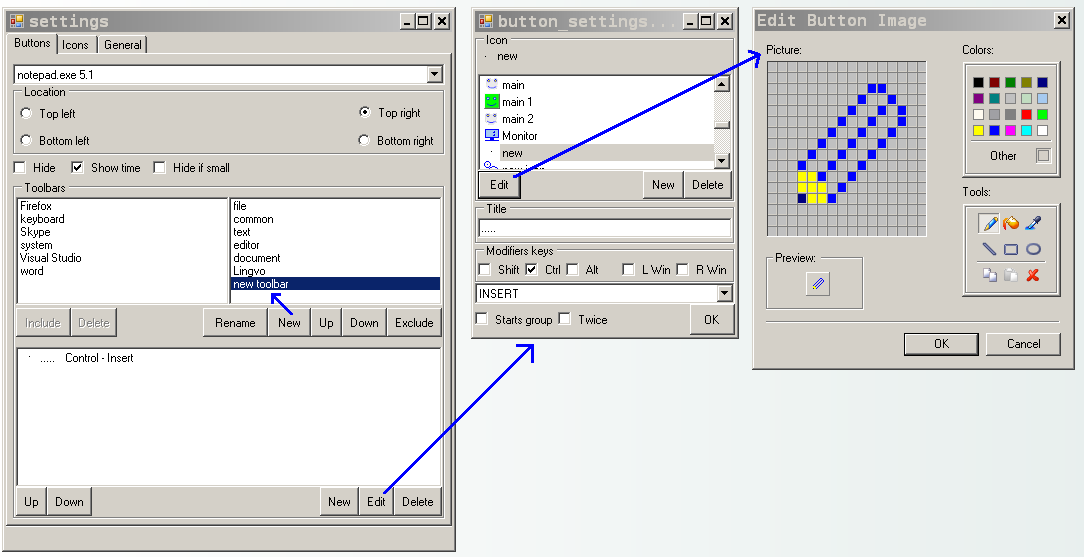
Die Benutzeroberfläche von tool_bar ist bewusst minimal und legt den Schwerpunkt auf Funktionalität statt Ästhetik. Die Symbolleiste erscheint als kompakter, horizontaler Streifen, der je nach Benutzerpräferenz oben, unten oder seitlich am Bildschirm positioniert werden kann. Ihr Layout ist sauber und übersichtlich, mit klar gekennzeichneten Schaltflächen und gleichmäßigem Abstand, sodass selbst Erstbenutzer Befehle ohne Verwirrung erkennen und nutzen können. Die Navigation innerhalb des Werkzeugs ist unkompliziert: Benutzer konfigurieren die Symbolleiste über ein dediziertes Einstellungs‑Panel, in dem sie Tastenkombinationen jedem Button zuweisen und deren Reihenfolge festlegen können. Die Anwendung reagiert sofort auf Benutzereingaben, ohne merkliche Verzögerungen bei der Button‑Aktivierung. Obwohl der Entwickler keine formellen Leistungskennzahlen angegeben hat, deutet der leichte Speicherbedarf von 15,6 MB auf einen effizienten Ressourcenverbrauch hin, wodurch es sich für ältere oder leistungsschwache Rechner eignet. Die Reaktionsfähigkeit ist über verschiedene Bildschirmgrößen und Auflösungen hinweg konsistent, obwohl spezifische Gerätekompatibilität nicht angegeben wurde. Die Anwendung bleibt bei längerem Gebrauch stabil, ohne gemeldete Abstürze oder Speicherlecks in den verfügbaren Informationen. Insgesamt legt die UX Wert auf Geschwindigkeit und Einfachheit, was dem Zweck des Werkzeugs als Produktivitätssteigerer entspricht und nicht als funktionsreiches Programm. Das Fehlen von Animationen oder komplexen Übergängen unterstützt zusätzlich den Fokus auf Leistung und Zuverlässigkeit.Plattformkompatibilität & Technische Anforderungen
tool_bar ist für das Windows‑Betriebssystem konzipiert und mit Windows 10 und neueren Versionen kompatibel. Die Anwendung hat eine Dateigröße von 15,6 MB, was sie zu einem leichten Download macht, der schnell installiert wird und nur minimalen Festplattenspeicher beansprucht. Die aktuelle Version ist 1.0.0, was auf eine stabile Erstveröffentlichung mit Fokus auf Kernfunktionalität hinweist. Der Entwickler hat keine Mindest‑OS‑Anforderungen oder Hardware‑Spezifikationen über die Plattform hinaus angegeben. Es wird angenommen, dass es auf Standard‑Desktop‑ und Laptop‑Konfigurationen effizient läuft, angesichts seiner geringen Größe und des nutzerorientierten Designs. Die Kompatibilität mit älteren Windows‑Versionen wurde nicht bestätigt. Benutzer sollten sicherstellen, dass ihr System die üblichen Windows 10+‑Anforderungen für optimale Leistung erfüllt. Weitere Software‑Abhängigkeiten wurden nicht aufgeführt.Vor- und Nachteile
Vorteile
- Leichtgewichtig und schnell, mit minimaler Auswirkung auf Systemressourcen.
- Kostenlos zum Download und zur Nutzung, ohne In‑App‑Käufe oder Werbung.
- Hochgradig anpassbares Button‑Layout und Befehlszuweisungen.
- Unterstützt die Integration von Tastenkombinationen über mehrere Anwendungen hinweg.
- Einfache Benutzeroberfläche, die für schnelle Einrichtung und den täglichen Gebrauch konzipiert ist.
Nachteile
- Nur für Windows verfügbar, was die plattformübergreifende Nutzung einschränkt.
- Spezifische Systemanforderungen wurden nicht angegeben.
- Unterstützt möglicherweise keine fortgeschrittene Automatisierung über die einfache Ausführung von Tastenkombinationen hinaus.
- Begrenzte visuelle Anpassungsoptionen für das Erscheinungsbild der Symbolleiste.
- Der Entwickler hat keine Angaben zur Update‑Häufigkeit oder zu Changelog‑Details gemacht.
FAQ
Ist tool_bar sicher zum Herunterladen und Installieren?
Ja. Die App wird als kostenloses Dienstprogramm verteilt, das keine bekannten Malware‑ oder Tracking‑Komponenten enthält. Sie arbeitet lokal auf dem Rechner des Benutzers und benötigt keinen Internetzugang, um zu funktionieren.
Kann ich tool_bar auf mehreren Windows‑Geräten verwenden?
Ja, solange die Geräte Windows 10 oder neuer ausführen, können Sie die App auf mehreren Rechnern ohne Einschränkungen installieren und nutzen.
Funktioniert tool_bar mit allen Desktop‑Anwendungen?
Es funktioniert mit Anwendungen, die Tastenkombinationen unterstützen. Es kann bei Apps, die keine Standard‑Kurzbefehle wie Ctrl+C oder Ctrl+V akzeptieren, nicht funktionieren.
Gibt es eine mobile Version von tool_bar?
Derzeit ist tool_bar nur für Windows verfügbar. Es wurde keine mobile oder iOS‑Version angekündigt.
Wie oft wird tool_bar aktualisiert?
Der Entwickler hat keinen Aktualisierungsplan angegeben. Die aktuelle Version ist 1.0.0, und es wurde kein Changelog bereitgestellt.
Abschließende Gedanken + CTA
tool_bar zeichnet sich als fokussiertes, effizientes Werkzeug für Nutzer aus, die Geschwindigkeit, Einfachheit und Kontrolle in ihrem täglichen Computing schätzen. Seine Fähigkeit, einfache Anwendungen durch anpassbare Kurzbefehle in leistungsfähigere Werkzeuge zu verwandeln, macht es zu einem wertvollen Asset für Fachleute, Studierende und alle, die ihren Arbeitsablauf optimieren möchten. Obwohl es an fortgeschrittener Automatisierung oder visueller Anpassung fehlt, wird sein Kernzweck makellos umgesetzt – sofortiger Zugriff auf wesentliche Befehle mit minimalem Overhead. Die kostenlose Verfügbarkeit, die geringe Größe und die direkte Nutzbarkeit der App machen sie zur idealen Wahl für alle, die eine unkomplizierte Produktivitätssteigerung suchen. Ob Sie Daten in einem Rechner verwalten, Text in einem leichten Editor verfassen oder Befehlszeilentools bedienen, tool_bar reduziert Reibungen und erhöht die Effizienz. Es ist ein Beweis für die Kraft des Minimalismus im Softwaredesign. Download tool_bar jetztAnleitungen & Tutorials
So installierst du tool_bar
- Klicke oben auf die Schaltfläche Herunterladen.
- Akzeptiere nach der Weiterleitung die Bedingungen und klicke auf Installieren.
- Warte, bis der Download von tool_bar auf deinem Gerät abgeschlossen ist.
So verwendest du tool_bar
Diese Software wird hauptsächlich für die oben beschriebenen Kernfunktionen verwendet. Öffne die App nach der Installation, um ihre Möglichkeiten zu erkunden.
Nutzerbewertungen
Noch keine Bewertungen. Teile als Erste/r deine Erfahrung.
Das könnte dir auch gefallen
mehr
Que no te pillen¡
About !Que no te pillen¡Reviewed by Jason A. BilbreyShow MoreShow Less

3D Combat Zone
About 3D Combat ZoneOriginally released in 1983, 3D Combat Zone immerses players...

666: El día del portal
About 666: El día del portalOn June 6, 2006, Agent P. Stone uncovers a sinister...

80 in 1 Best Flash games
About 80 in 1 Best Flash games 80 in 1 Best Flash games is a collection of 80 fl...

ABYSS SEEKERーーWhat Do You See Deep in The Abyss
About ABYSS SEEKERーーWhat Do You See Deep in The AbyssIn ABYSS SEEKER, players...

ACA NEOGEO THE KING OF FIGHTERS 2002 for Windows
About ACA NEOGEO THE KING OF FIGHTERS 2002 for WindowsTHE KING OF FIGHTERS 2002,...